Сравнение «до и после» — основа любого вывода о рекламе. Разбираем, как Мастер отчётов сравнивает периоды, какие ограничения есть у данных и как сохранить отчёт, чтобы не собирать его каждый раз.
Коротко
- Четыре готовых периода плюс произвольный.
- Основные данные — за три года, запросы — за шесть месяцев.
- Опция «Включая сегодня» меняет границы периода.
- Настройки сравнения сохраняются вместе с отчётом.
Как задаётся период отчёта
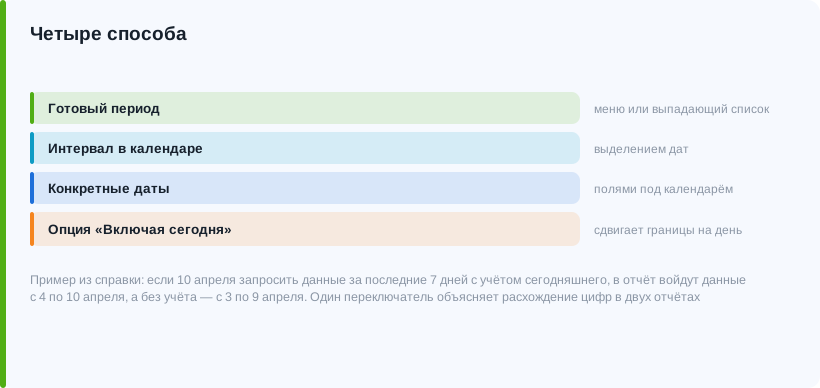
| Способ | Где |
|---|---|
| Готовый период | Горизонтальное меню или выпадающий список |
| Интервал в календаре | Выделением нужных дат |
| Конкретные даты | Полями под календарём |
Отдельная опция, которая меняет результат, — «Включая сегодня». Справка объясняет её на примере: если 10 апреля запросить данные за последние 7 дней с учётом сегодняшнего, в отчёт войдут данные с 4 по 10 апреля, а без учёта — с 3 по 9 апреля. То есть один переключатель сдвигает границы на день, и при сравнении двух отчётов это объясняет расхождение цифр.
За какой срок доступны данные
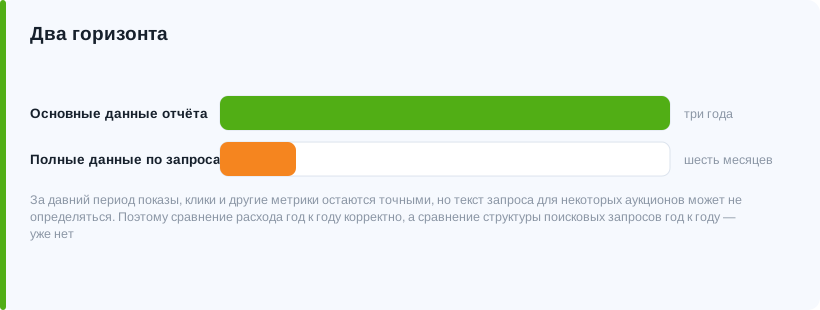
| Данные | Глубина |
|---|---|
| Основные данные отчёта | Последние три года |
| Полные данные по поисковым запросам | Шесть месяцев |
| Запросы за больший период | Могут быть неполными |
Третья строка устроена тоньше, чем кажется. Справка уточняет: количество показов, кликов и другие метрики за давний период будут точными, но «сам текст запроса для некоторых аукционов может не определяться». То есть сравнение расхода год к году корректно, а сравнение структуры поисковых запросов год к году — уже нет: часть запросов просто не вернётся. Как работать с отчётом по запросам, разбираем в статье про поисковые запросы в Директе.
Готовые варианты сравнения
Сравнение включается кнопкой «Сравнение» — и дальше либо выбирается один из предложенных периодов, либо задаётся свой.
| Готовый период | Для чего удобен |
|---|---|
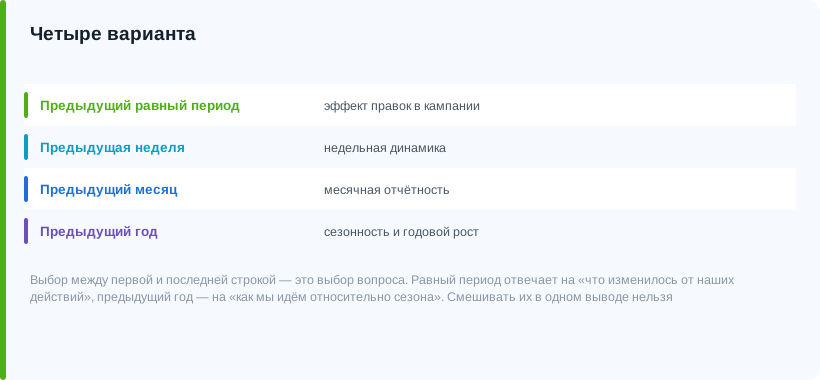
| Предыдущий равный период | Эффект правок в кампании |
| Предыдущая неделя | Недельная динамика |
| Предыдущий месяц | Месячная отчётность |
| Предыдущий год | Сезонность и годовой рост |
Выбор между первым и последним вариантом — это выбор вопроса. «Предыдущий равный период» отвечает на вопрос «что изменилось от наших действий», «предыдущий год» — на вопрос «как мы идём относительно сезона». Смешивать их в одном выводе нельзя: месяц к месяцу падение может означать сезонность, а год к году — рост.
Произвольные периоды
| Возможность | Деталь |
|---|---|
| Произвольные интервалы | Любые даты, не только готовые периоды |
| Пересечения дат | Не ограничиваются |
| Порядок следования | Не ограничивается |
| Поменять периоды местами | В один клик |
Отсутствие ограничений на пересечения — не мелочь. Можно сравнить «месяц с акцией» и «тридцать дней, из которых десять попадают в ту же акцию», и система это позволит. Удобно, когда периоды нарезаны по реальным событиям, а не по календарю, но требует аккуратности в выводах: пересекающиеся периоды частично содержат одни и те же данные.
Как сохранить отчёт со сравнением
Собрать отчёт
Группировки, метрики, фильтры.
Включить сравнение
Настройки сохранятся вместе с отчётом.
Сохранить
Отчёт попадёт в раздел «Мои отчёты».
Выбрать уровень доступа
Только вам или всем представителям аккаунта.
Поделиться ссылкой
Если отчёт нужен коллегам.
Главная экономия времени здесь во втором шаге. Справка приводит прямой пример: можно создать отчёт со сравнением «неделя к неделе», сохранить его и открывать из раздела «Мои отчёты» — то есть регулярная сверка настраивается один раз. В самом разделе отчёт можно скопировать, переименовать или удалить. Про остальные настройки — в статье про Мастер отчётов.
Что делать с широкой таблицей
Сравнение удваивает число колонок, и таблица перестаёт влезать в экран. Справка предлагает на этот случай закрепить колонку: «Если закрепить колонку с группировкой, она будет всегда отображаться при горизонтальной прокрутке».
| Правило | Деталь |
|---|---|
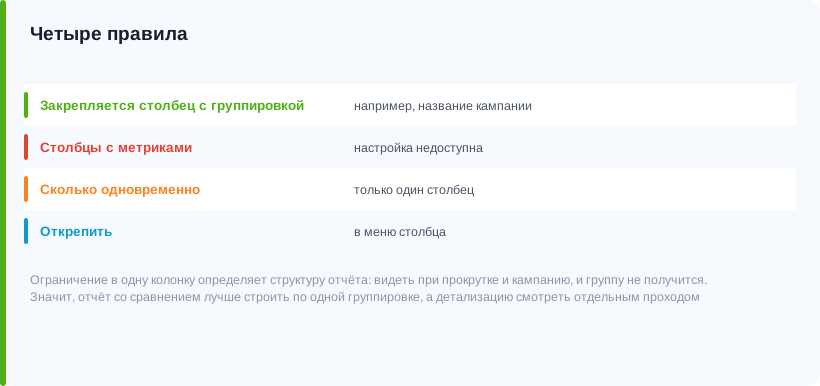
| Закрепляется столбец с группировкой | Например, название кампании |
| Столбцы с метриками | Настройка недоступна |
| Сколько одновременно | Только один столбец |
| Открепить | В меню столбца |
Ограничение в одну колонку определяет структуру отчёта. Если вам нужно видеть при прокрутке и кампанию, и группу, закрепить обе не получится — значит, отчёт со сравнением лучше строить по одной группировке, а детализацию смотреть отдельным проходом. Иначе чтение превращается в угадывание, к какой строке относится цифра.
Частые вопросы
Как сравнить два периода в Мастере отчётов?
Нажмите «Сравнение» и выберите один из предлагаемых периодов или укажите свой. Данные по двум периодам покажутся в отчёте одновременно.
Какие периоды сравнения доступны по умолчанию?
Предыдущий равный период, предыдущая неделя, предыдущий месяц и предыдущий год.
За какой срок доступна статистика?
Основные данные — за последние три года, полные данные по поисковым запросам — за шесть месяцев. За более длительный период метрики точные, но текст запроса для некоторых аукционов может не определяться.
Могут ли периоды сравнения пересекаться?
Да. При настройке произвольных периодов пересечения дат и порядок следования не ограничиваются, а сами периоды можно поменять местами в один клик.
Сохраняются ли настройки сравнения вместе с отчётом?
Да. Можно создать отчёт со сравнением «неделя к неделе», сохранить его и открывать из раздела «Мои отчёты».
Наведём порядок в аналитике
Настроим цели, метки и отчёты, чтобы было видно, какой канал приносит деньги, а какой их тратит.
Обсудить аналитику