Мастер отчётов собирает статистику под конкретный вопрос, а не показывает всё подряд. Разбираем, из чего состоит отчёт и что есть рядом для тех, кто не хочет собирать его руками.
Коротко
- Отчёт собирается из группировок и метрик.
- Настройки включают цели, атрибуцию и НДС.
- Есть сравнение периодов и сохранение.
- Для типовых задач есть готовые отчёты.
Что это и что он умеет
Справка определяет его так: «Мастер отчетов — это инструмент для просмотра статистики, который позволяет анализировать эффективность кампаний и получать подробную информацию о показателях их работы».
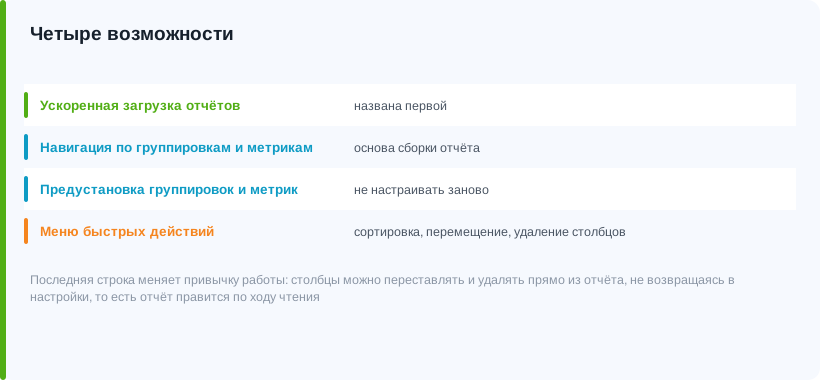
| Возможность | Что даёт |
|---|---|
| Ускоренная загрузка отчётов | Названа первой |
| Навигация по группировкам и метрикам | Основа сборки отчёта |
| Предустановка группировок и метрик | Не настраивать заново каждый раз |
| Меню быстрых действий | Сортировка строк, перемещение и удаление столбцов |
Последняя строка меняет привычку работы. Столбцы можно переставлять и удалять прямо из отчёта, не возвращаясь в настройки, — то есть отчёт правится по ходу чтения.
Из чего состоит отчёт
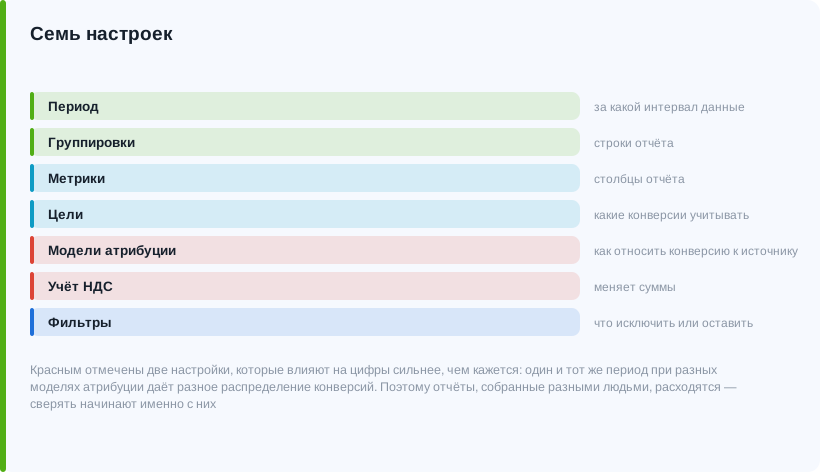
| Настройка | За что отвечает |
|---|---|
| Период | За какой интервал данные |
| Группировки | Строки отчёта: по чему разложить |
| Метрики | Столбцы: что измерять |
| Цели | Какие конверсии учитывать |
| Модели атрибуции | Как относить конверсию к источнику |
| Учёт НДС | Отдельная настройка |
| Фильтры | Что исключить или оставить |
Пятая и шестая строки влияют на цифры сильнее, чем кажется. Один и тот же период при разных моделях атрибуции даёт разное распределение конверсий, а включённый или выключенный учёт НДС меняет суммы. Поэтому отчёты, собранные разными людьми, расходятся — и первым делом стоит сверять именно эти настройки. Про атрибуцию — в статье про модели атрибуции.
Готовые отчёты и ИИ-помощник
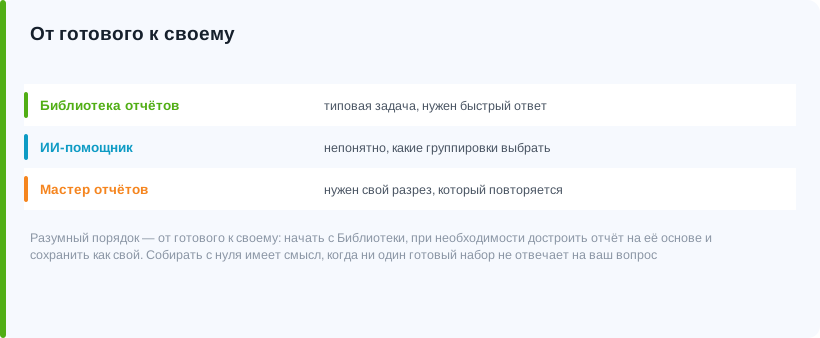
Справка называет рядом с Мастером отчётов два других инструмента. Библиотека отчётов — «набор готовых отчетов для разных аналитических задач и типов кампаний»: по ним можно быстро оценить результаты перфоманс- и охватных кампаний, посмотреть статистику по поисковым запросам, площадкам или эффективности продаж, а также построить свои отчёты на основе готовых. ИИ-помощник «сам построит отчет по вашему запросу — для этого не нужно разбираться в группировках, метриках, фильтрах и других настройках»; вызывается значком в правом нижнем углу кабинета.
| Инструмент | Когда удобнее |
|---|---|
| Библиотека отчётов | Типовая задача, нужен быстрый ответ |
| ИИ-помощник | Непонятно, какие группировки выбрать |
| Мастер отчётов | Нужен свой разрез, который повторяется |
Разумный порядок — от готового к своему. Начать с Библиотеки, при необходимости достроить отчёт на её основе и сохранить как свой. Собирать с нуля имеет смысл, когда ни один готовый набор не отвечает на ваш вопрос.
Три способа открыть отчёт
| Откуда | Что откроется |
|---|---|
| Меню: Статистика → Мастер отчётов | Пустой отчёт для настройки |
| Список кампаний | Отчёт из Библиотеки под тип кампании |
| Страница редактирования кампании | То же |
Вторая и третья строки объясняют частое недоумение «я нажал статистику, а открылось что-то своё». При переходе из списка кампаний Директ подбирает отчёт из Библиотеки под тип кампании: перфоманс, охватная, продвижение приложений. На странице со списком можно переключиться на уровень групп или объявлений и выделить нужные элементы — откроется статистика по ним.
Два примера из справки
| Задача | Группировки | Метрики |
|---|---|---|
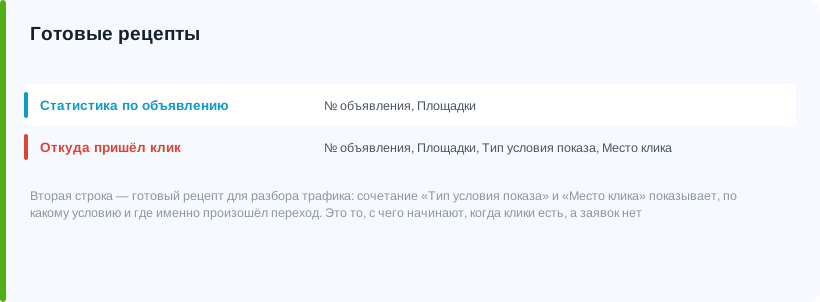
| Статистика по конкретному объявлению | № объявления, Площадки | Нужные вам |
| Откуда пришёл клик | № объявления, Площадки, Тип условия показа, Место клика | Клики |
Вторая строка — готовый рецепт для разбора трафика. Сочетание «Тип условия показа» и «Место клика» показывает, по какому условию и где именно произошёл переход: это то, с чего начинают, когда клики есть, а заявок нет. Разбор самой ситуации — в статье про то, почему клики есть, а заявок нет.
Сохранение и совместная работа
| Возможность | Зачем |
|---|---|
| Предустановленные настройки | Не собирать отчёт заново |
| Сравнение периодов | Было и стало в одном отчёте |
| Сохранение отчётов | Вернуться к своему разрезу |
| Поделиться отчётом | Передать коллеге или клиенту |
| Управляющий аккаунт | Отдельная настройка для агентств |
Вторая строка решает задачу, ради которой обычно выгружают данные в таблицы. Сравнение периодов встроено в настройки отчёта — отдельная выгрузка «прошлый месяц против текущего» не нужна. Как выстроить регулярную отчётность на этой основе — в статье про сквозную отчётность по рекламе.
Частые вопросы
Что такое Мастер отчётов в Яндекс Директе?
Инструмент для просмотра статистики, который позволяет анализировать эффективность кампаний и получать подробную информацию о показателях их работы.
Из чего собирается отчёт?
Из периода, группировок и метрик, а также настроек целей, модели атрибуции, учёта НДС и фильтров.
Чем Библиотека отчётов отличается от Мастера отчётов?
Библиотека — это набор готовых отчётов под типовые задачи и типы кампаний; на их основе можно строить свои отчёты.
Можно ли сравнить два периода в одном отчёте?
Да, сравнение периодов входит в настройки отчёта.
Что делает ИИ-помощник?
Строит отчёт по вашему запросу, не требуя разбираться в группировках, метриках и фильтрах. Вызывается значком в правом нижнем углу кабинета.
Настроим контекстную рекламу
Соберём запросы, разведём кампании по структуре и доведём стоимость заявки до вашей экономики.
Обсудить контекст